把你的声音,放在母语者旁边听。
Shadowing 是给 Mac 和 Windows 的跟读应用。拖进你手里的日语音频,它转写成一句一句(在 Mac 上直接在本机转写):循环这一句、放慢也不变调、听不懂就展开解释。然后跟着说,你的录音和原声上下对齐,慢了多少、晚了几秒,一眼就看出来。
Windows 安装包还没有代码签名,SmartScreen 拦下时点“更多信息”,再点“仍要运行”(安装说明)。
不用安装,先在这里跟读一句。
应用自带的示例《ごんぎつね》。点一句就循环这一句,放慢也不变调;点跟读,先听原句,再轮到你说,和原声比一比。
录音:LibriVox,ekzemplaro 朗读(CC0)。示例里的解释是事先准备的,在应用里由你设置的 AI 生成。跟读的录音只在你的浏览器里,不会上传。
你手里的录音,就是跟读材料。
选一个放音频的文件夹就能练。字幕可以直接导入;没有,就在这台 Mac 上转写(Windows 版用云端服务),按停顿断句,分出谁在说话。
- 本机转写
- Whisper 在 Mac 上跑,Apple Silicon 用 Metal 加速,不联网、不花钱。第一次打开会看这台 Mac 的芯片、内存和空间,推荐一个合适的模型。想要更快也能选 Groq、OpenAI 等云端服务;Windows 版只用云端服务。
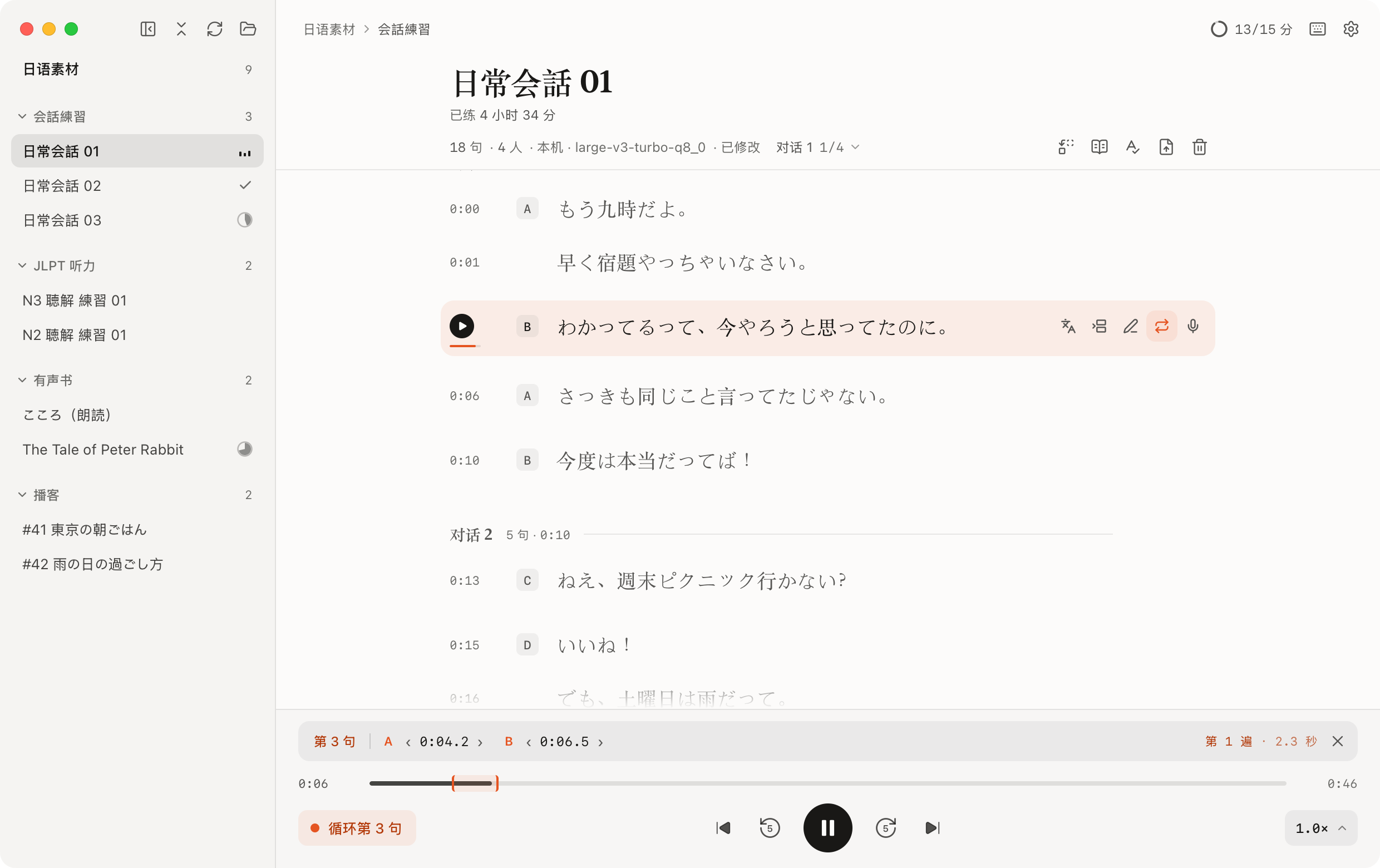
- 循环一句,放慢不变调
- 点一句就从这一句开始,S 循环,[ ] 换句,旁边记着听了几遍。速度 0.5× 到 2.0×,每次 0.05。没有字幕时用 L 设 A、B,一样能循环。
- 对话段落
- 一个音频里有好几段对话(比如听力题一题一段),自动在长停顿或换了一组说话人的地方分段。小标题能改名、合并,点“循环这段”,{ } 跳段。
- 区分说话人
- AB 对话里谁说了哪句分开标出,声纹也在本机算。
- 没把握的字
- 转写时不确定的字画上虚线,比如 飴。可以直接改、查找并全部替换,或者让 AI 校对给出建议,改不改由你。
- 已有字幕
- 音频旁边同名的 SRT、VTT 会自动读取。修改只存在应用里,不动你的原文件。每个音频听到哪里都记得。

听不懂的那句,展开就有解释。
按 I,这一句下面展开译文、生词和语法点,口语里的缩约也讲清楚。答案会存下来,下次打开不用再等。
- 用你自己的 AI
- ChatGPT 账号或 OpenRouter 在浏览器里一键登录;也能填 OpenAI、Anthropic、Gemini、DeepSeek 的 Key,或者用本机的 Ollama、LM Studio。
- 都是可选的
- 没有 AI、没有字幕时,播放、循环和跟读录音照样完整可用。
0.7 版新增
然后,轮到你说。
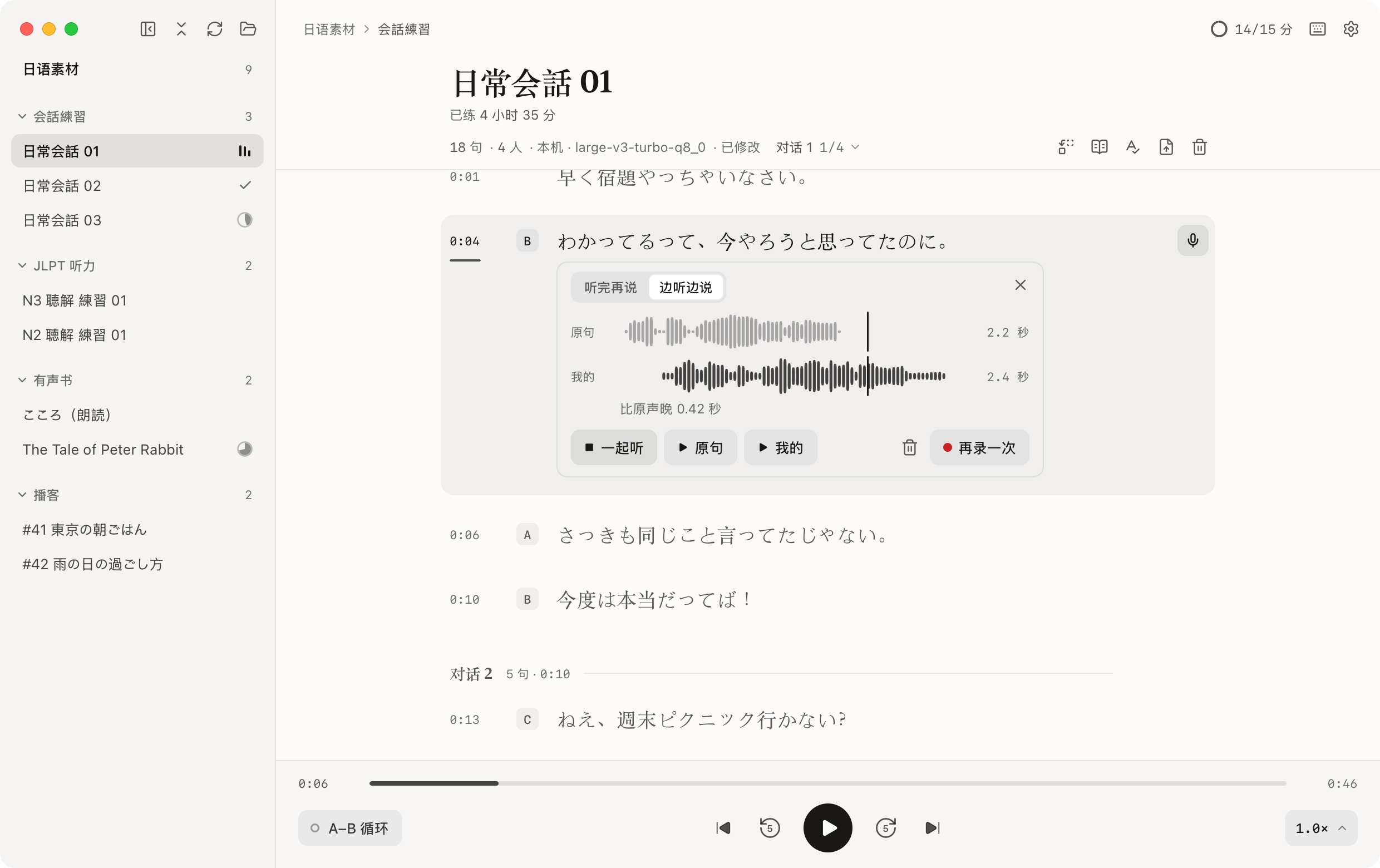
每句右边有个麦克风,按 M 就录。不戴耳机也可以:喇叭放出的原声被录进去,录完会自动去掉,只留下你的声音。说完停一下就自动结束。

- 听完再说,或边听边说
- 先放一遍原句再轮到你;或者跟着原句一起说。录完自动回放:先原句再你的,或者两个一起放,听合不合拍。
- 两条波形对齐
- 写着节奏比原句快、慢多少,或比原声晚多少秒。点哪条听哪条,P 回放上一次。
- 戴 AirPods 也行
- 用蓝牙耳机时改用 Mac 自带的麦克风录,耳机里的声音不会变成打电话的音质。
- 整段录音
- 一整段或全文一口气读完。自己读时高亮跟着你走,句末停一下就跳到下一句;也能跟着原文读。读完按句子拆开,每句都能对比。
- 像歌词一样
- 放到录过的句子,下面自动展开你的录音;点“一起听”,会一句接一句把整篇听完。
- 每次都留着
- 录音自动存在这台电脑上,可以翻看以前几次。设置里看得到占了多少空间,原音频删掉后能一键清理。

每天练一点,看得见进步。
只算真正在练的时间。定个每日目标,顶栏的圆环随练习慢慢填满,达标了变成绿色的勾。
- 按练习计时
- 播放、跟读录音、回听都算;暂停后 90 秒内还在操作也算。每天从凌晨 4 点算起,熬夜练的算当天。
- 目标和连续天数
- 默认 15 分钟,可选 5 到 60 分钟。最近 14 天的柱状图、近半年的日历,哪天断了一眼就看到。

0.9 版新增
应用做不到的,交给插件。
插件给 Shadowing 加上它本身不带的功能,谁都可以写。第一个插件「YouTube 导入」:在别处复制一个视频链接,回到应用按 ⌘V,音频和人工字幕就进了你的文件夹;想看着画面跟读,就连画面一起下。
- 粘贴链接就导入
- 先看标题、时长和有没有人工字幕,选好放在哪个子文件夹再下载。下载时照常练别的,下好就是列表里普通的一行。音频是原始的 m4a 音轨;要画面时下载 H.264 的画面,和声音合成一个 mp4,都不转码,也不用装 ffmpeg。
- 谁都能写
- 插件是一个程序加一个 manifest.json,在标准输入输出上说 JSON-RPC,和 LSP、MCP 一样,用什么语言写都行。崩了、卡了也不影响播放。
- 装之前看清楚
- 应用不把你的文件夹交给插件:它只往暂存文件夹写,应用检查过再放进你的文件夹。安装前列出它会联网到哪里、会下载运行什么;插件目录里的都先审过源代码。
你的音频和录音,留在你的电脑上。
区分说话人、去掉录进来的原声都在本机完成,Mac 上连转写也可以不联网。除了检查新版本和发送你自己写的反馈,只有用到 AI 功能(包括 Windows 版的转写)或插件时才联网。
- 只访问你选择的文件夹。加上应用自带的示例,其他文件一概不碰。
- 没有遥测。不收集任何使用数据;设置里每个 AI 功能都写明内容发到哪里。
- Key 存在系统的密码库里(macOS 钥匙串、Windows 凭据管理器)。应用自己的数据里只留
sk-…abcd这样的提示。 - 本机模型第一次用到时才下载。固定版本,并校验 SHA-256。
四十天发了二十八个版本,还在快速长大。
新版本发布后,应用打开时会提示,点“更新并重新打开”就装好,设置、字幕和录音都保留。
- 0.21
每句下面加译文。句子列表里每句原文下面多一行译文。
- 0.20
把一句加入 Anki。句子右边的「…」里点「加入 Anki」,这一句就成了一张 Anki 卡片:正面是原文和这一句的录音,背面是译文和保存过的解释(解释过的句子才有),放在「Shadowing」牌组。
- 0.19.2
影院模式下注音直接显示。以前在影院模式(全屏画面)下打开视频,字幕上的注音有时不出来,要先切到并排再切回来才有。
- 0.19.1
「修改这一句」不再缩成一条细线。以前点它以后,那一句有时会不见,只剩一条像进度条的细线,没法修改。
- 0.19
整段录音更好找,还告诉你推荐怎么练。句子列表顶上的「整段录音」现在是写着字的按钮,第一次打开有字幕的音频时还有一行推荐练法。
- 0.18
意见反馈。在应用里直接写给开发者。
- 0.17.2
影院模式的画面不再忽大忽小。画面下面的字幕现在有固定的高度,字幕从两行变三行时画面不再跟着缩放、来回闪。
- 0.17.1
视频画面不再变成空白。再点一下正在放的视频,或者在列表里双击它,画面不会再变成一片空白、只剩声音了。
- 0.17
藏字幕。不看原文、只听着跟读。
- 0.16
媒体键和耳机按键。键盘上的 ⏯ ⏮ ⏭ 和耳机上的按键能控制跟读了,切到别的应用时也行。
- 0.15
跟读停顿。每句放完停一下,让你跟着说,再自动放下一句。
- 0.14
插件标注。插件能在字幕的句子上标注了,第一个是「日语注音」插件,在日语字幕的汉字上方标出读音。
- 0.13
视频。mp4、mov 和音频一样能变速、循环、跟读;画面并排、影院、遮字幕;对着口型配音;YouTube 导入可以连画面一起。
- 0.12
逐字高亮。转写出来的字幕,正在放的那句跟着声音一个字一个字亮起来(英文一个词一个词)。
- 0.11
Windows 版。64 位的 Windows 10 / 11 也能用了:播放、循环、跟读录音都和 Mac 版一样,快捷键用 Ctrl;转写用云端服务。
- 0.10
英文界面。跟着系统的语言,设置里随时切换中文和英文。
- 0.9
插件,和 YouTube 导入。粘贴链接,把视频的音频和人工字幕导入文件夹;解释这一句按顺序拆开讲,还写出语气。
- 0.8.1
在应用里就能看每个版本的新功能。
- 0.8
自己断句、合并句子,一句连着录好几遍。逐句跟读;播放键能暂停录音和回放。
- 0.7
跟读录音、整段录音。录下自己和原句对比,不戴耳机也行;一整段一口气读完,自动拆成一句一句。
- 0.6
对话段落。一个音频里的几段对话自动分开,能改名、合并,整段循环。
- 0.5.1
更新以后不会再反复弹窗要钥匙串密码。
- 0.5
新手引导。按这台 Mac 推荐并下载本机模型,用 ChatGPT 账号登录 AI;安装包换成 .dmg。
- 0.4
学习记录和每日目标,还有应用内更新。
- 0.3
安装包更小,保存更稳,长字幕的 AI 校对不再超时。
- 0.2
播放顺序:列表循环、单曲循环、播完停止。
- 0.1
第一个公开版本。
完整的更新日志,或者在 GitHub 上关注仓库,Linux 版发布时第一时间收到通知。
安装
Mac 版要 Apple Silicon(macOS 11 及以上),Windows 版要 64 位的 Windows 10 或 11。第一次打开有四步引导:选学习语言、选转写的方式(Mac 上推荐并下载一个本机模型)、登录 AI、用示例练一遍;中间两步都可以跳过。
macOS(Apple Silicon)
下载安装包
点这里下载最新版,大约 11 MB。
拖进“应用程序”
双击下载的 .dmg,在打开的窗口里把 Shadowing 拖到“应用程序”文件夹。
-
打不开或提示“已损坏”
应用还没有 Apple 公证,浏览器下载的会被系统拦下,有时还说“已损坏”,其实文件没坏。按 ⌘ 空格打开“终端”,粘贴这一行按回车,它会重新下载、装进“应用程序”并打开,以后双击就能用:
curl -fsSL https://shadowing.nihongo.day/install.sh | bash也可以跳过前两步,直接用这一行安装。
以后自动更新
有新版本时应用会提示,看过更新说明点一下就装好,安装包会先校验签名。
Windows(x64)
下载安装包
点这里下载 Windows 版,双击运行。装在当前用户下,不需要管理员权限。
“Windows 已保护你的电脑”
安装包还没有代码签名,SmartScreen 会拦一下:点“更多信息”,再点“仍要运行”。
以后自动更新
和 Mac 版一样,有新版本时应用会提示,点一下就装好。Windows 版转写只能用云端服务(Groq、OpenAI 等),本机转写只在 Mac 上。

今天就挑一句,循环到能跟上。
然后录下来,和原声放在一起听。定个每天 15 分钟的目标,从今天开始。