把你的聲音,放在母語者身旁聽。
Shadowing 是專為 Mac 和 Windows 設計的跟讀應用程式。拖入你手邊的日語音訊,自動轉寫成逐句字幕(在 Mac 上直接於本機轉寫):循環練習這一句、放慢也不變調、聽不懂隨時展開詳細解釋。接著開口跟讀,你的錄音與母語原聲上下對齊,慢了多少、晚了幾秒,一眼就能看清。
Windows 安裝檔尚未加入代碼簽名,若遭 SmartScreen 攔截,請按「其他資訊」,再按「仍要執行」(安裝說明)。
無需安裝,先在這裡跟讀一句。
應用程式內建的範例《ごんぎつね》。點選任一句即可單句循環,放慢也不變調;按跟讀,先聽原句,接著換你說,隨時與原聲對比。
錄音來源:LibriVox,由 ekzemplaro 朗讀(CC0)。範例中的解釋為預先準備好的內容,在應用程式中由你所設定的 AI 即時生成。跟讀錄音僅保留在你的瀏覽器中,絕不上傳。
你手邊的錄音,就是最佳跟讀教材。
選擇一個存放音訊的檔案夾就能開始練習。既有字幕可直接讀取;若沒有字幕,直接在這台 Mac 上轉寫(Windows 版使用雲端服務),自動依停頓斷句、區分不同的說話者。
- 本機轉寫
- Whisper 直接在 Mac 本機執行,Apple Silicon 採用 Metal 硬體加速,無需連網、完全免費。初次開啟時會檢測此台 Mac 的晶片、記憶體與可用空間,為你推薦最合適的模型。若想追求極致速度,也可選用 Groq、OpenAI 等雲端服務;Windows 版則採用雲端服務。
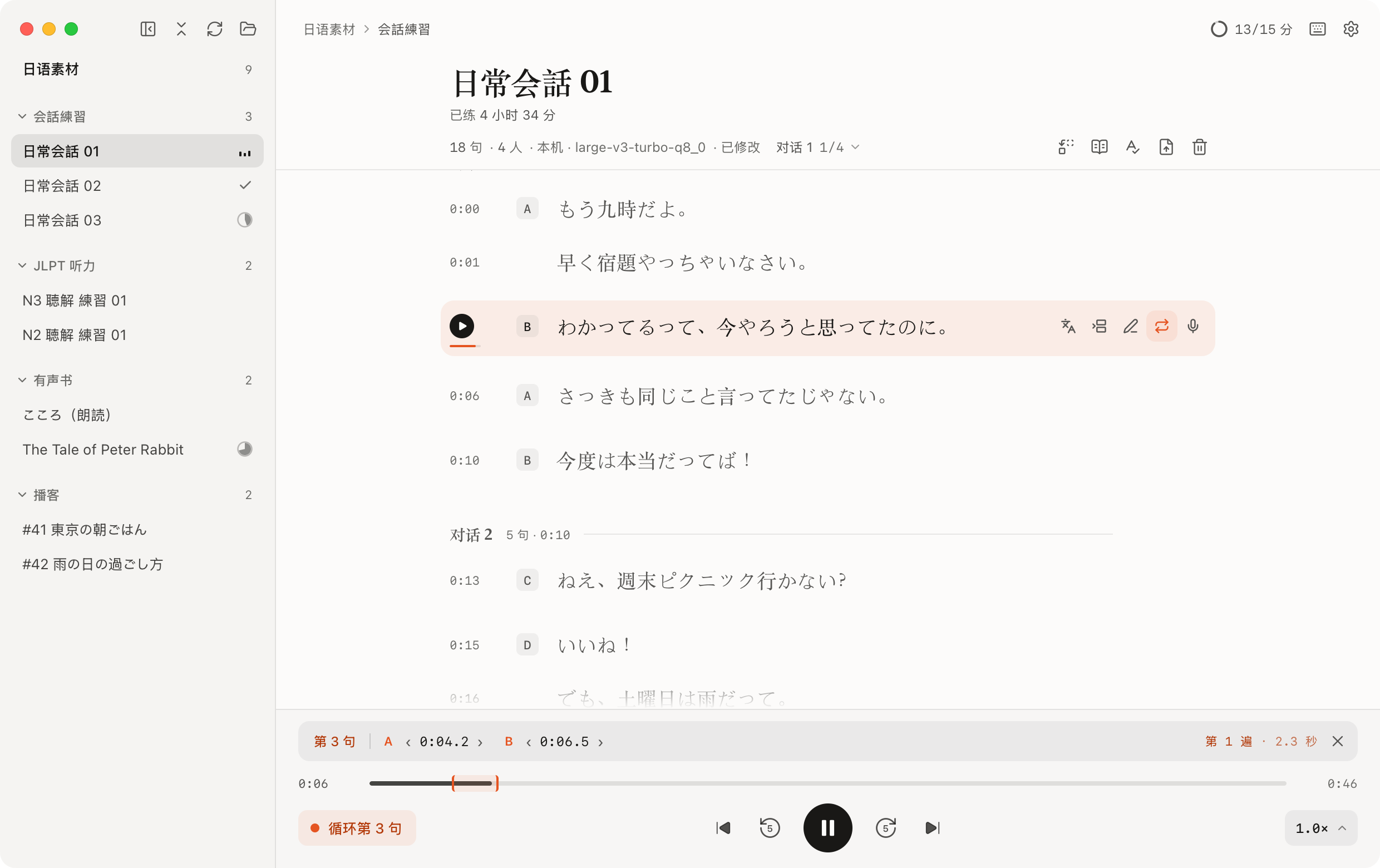
- 單句循環,放慢不變調
- 點選句子即從該句開始播放,S 鍵循環,[ ] 鍵切換句子,旁邊會記錄聽了幾次。支援 0.5× 到 2.0× 變速,每次微調 0.05×。沒有字幕時,也能用 L 鍵設定 A、B 點隨意循環。
- 對話段落劃分
- 單一音訊中包含多段對話時(例如聽力測驗一題一段),可在長停頓或更換說話者時自動分段。小標題可自由重新命名、合併,支援「循環此段」與 { } 段落切換。
- 區分說話者
- AB 對話中誰說了哪句話一清二楚,聲紋分析同樣完全在本機運算。
- 標註沒把握的字詞
- 轉寫時辨識把握度較低的字詞會以虛線標示,例如 飴。可直接手動修改、尋找並取代全部,或請 AI 進行校對提供修正建議,改不改全由你決定。
- 讀取既有字幕
- 音訊旁若有同名的 SRT、VTT 檔案將會自動載入。所有修改僅保存在應用程式中,絕不更動你的原始檔案。每個音訊聽到何處都會完整記憶。

聽不懂的那一句,展開就有詳細解釋。
按下 I 鍵,該句下方立即展開翻譯、生詞與文法要點,口語中的各類縮約形也能清楚掌握。解析結果會自動儲存,下次複習無需重複等待。
- 串接你慣用的 AI
- 支援在瀏覽器中一鍵登入 ChatGPT 帳號或 OpenRouter;亦可填入 OpenAI、Anthropic、Gemini、DeepSeek 等 API Key,或是串接本機的 Ollama、LM Studio。
- 全部功能自由選用
- 即使未設定 AI 或沒有字幕,播放、單句循環與跟讀錄音依然能完全正常使用。
0.7 版新增
然後,輪到你開口。
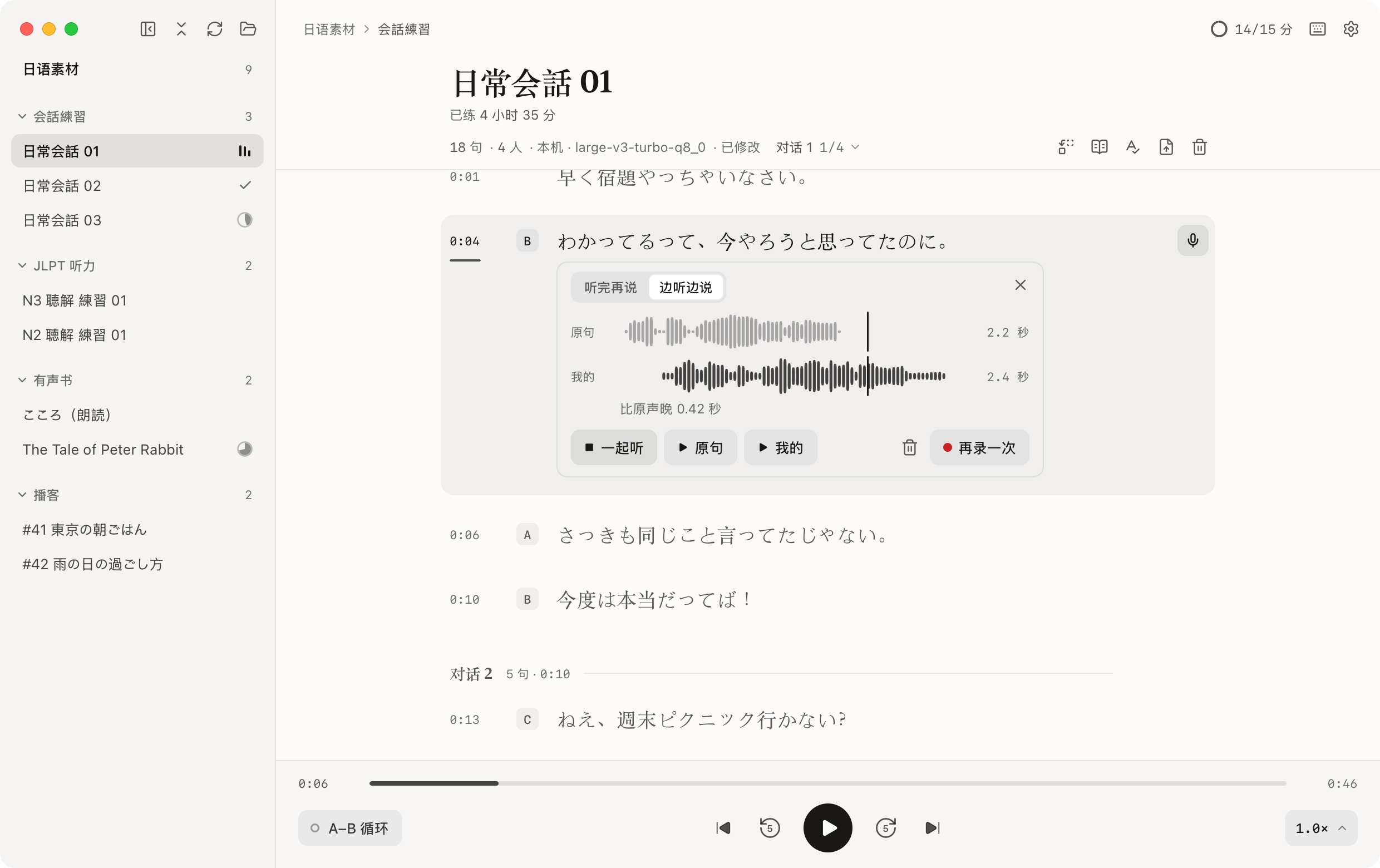
每句右側都有麥克風按鈕,按下 M 鍵即可開始錄音。即使不戴耳機也沒問題:喇叭播放的原音若被收錄進去,錄音結束後會自動過濾消除,只留下你的純淨聲音。說完稍作停頓即會自動結束。

- 聽完再說,或邊聽邊說
- 可選擇先聽一遍原句再換你開口,或是跟著原句同步說出。錄完自動回放:可先聽原句再聽自己的,或是兩者合成立體聲同時播放,比對發音與語調是否合拍。
- 兩條波形上下對齊
- 清楚標示說話節奏比原句快或慢百分之幾,或相較原聲晚了幾秒開口。點選波形隨點隨聽,按 P 鍵即可重播上一次對比。
- 戴 AirPods 也同樣從容
- 使用藍牙耳機時,會自動切換為 Mac 內建麥克風收音,耳機中的播放音質絕不會因通話協定而劣化。
- 整段錄音
- 能一口氣朗讀完整段落或全文。自主朗讀時醒目提示會跟著你的語速移動,句尾稍停便自動跳至下一句;亦可緊跟原文節奏跟讀。讀完自動按句子切割,每句皆可單獨對比。
- 如動態歌詞般流暢
- 播放至曾錄音過的句子時,下方會自動展開你的跟讀錄音;按下「合聽」,即會逐句無縫播放完整篇章。
- 每次練習完整保留
- 錄音檔自動儲存於本機電腦,隨時可翻閱歷次練習記錄。偏好設定中可隨時查看佔用容量,原始音訊刪除後亦支援一鍵清理。

每天練習一點,進步看得見。
僅統計真正投入練習的時間。設定每日目標,頂端的圓環會隨練習進度悄悄填滿,達標後會化為綠色勾號。
- 依實際練習精準計時
- 播放、跟讀錄音、回聽比對皆納入統計;暫停後 90 秒內的各項操作亦視為有效練習。每日以凌晨 4 點為分界,深夜練習同樣計入當天。
- 每日目標與連續天數
- 預設每日 15 分鐘,可彈性調整為 5 至 60 分鐘。提供近 14 天長條圖與近半年打卡日曆,哪天中斷一眼就能發現。

0.9 版新增
核心功能之外,全交給外掛模組。
外掛模組能為 Shadowing 擴充無限可能,任何人都能自行開發。第一個官方外掛「YouTube 匯入」:在其他地方複製影片連結,回到應用程式按下 ⌘V,音訊與人工字幕即刻儲存至你的檔案夾;想對照畫面跟讀,還能連同影像一併下載。
- 貼上連結即刻匯入
- 預先預覽標題、片長與人工字幕,選定放置的子檔案夾即可開始下載。下載期間可照常練習其他音訊,完成後便成為播放清單中的一般項目。音訊保留原始 m4a 音軌;若需視訊則下載 H.264 畫面並封裝為 mp4,全程不重新轉碼,也不需額外安裝 ffmpeg。
- 人人都能輕鬆開發
- 外掛模組僅由一支執行檔與一個 manifest.json 組成,透過標準輸入輸出溝通 JSON-RPC,機制如同 LSP 與 MCP,能使用任何程式語言撰寫。外掛當機或卡死也不會影響主程式播放。
- 安裝前權限一目了然
- 應用程式絕不向外掛公開你的檔案夾路徑:外掛僅能寫入暫存檔案夾,經應用程式檢驗確認後才會存入。安裝前會清楚條列連線目標與下載執行的項目;外掛目錄中的所有項目皆通過原始碼審核。
你的音訊與錄音,始終留在你的電腦裡。
區分說話者、消除錄進來的原聲完全在原生本機端運算,Mac 上連轉寫也能全程離線進行。除檢查軟體更新、送出你自己寫的意見回饋外,只有在使用 AI 相關功能(包含 Windows 版的轉寫)或外掛模組時才會連網。
- 僅存取你所指定的檔案夾。除了應用程式內建的範例材料,絕不觸碰其他任何檔案。
- 絕無遙測追蹤。不蒐集任何使用數據與行為紀錄;偏好設定中針對各項 AI 功能皆清楚標註資料傳送目的地。
- API Key 安全存放於系統金鑰庫(macOS 鑰匙圈、Windows 認證管理員)。應用程式自身資料中僅保留如
sk-…abcd的辨識提示。 - 本機模型於初次使用時才下載。版本固定,並嚴格校驗 SHA-256 雜湊值。
二十三天推出二十個版本,持續高速迭代。
新版本發布時,應用程式啟動時會主動通知,點擊「更新並重新開啟」即可一鍵完成安裝,所有偏好設定、字幕與錄音資料均完整保留。
- 0.17
隱藏字幕。不看原文、只聽著跟讀。
- 0.16
媒體鍵與耳機按鍵。鍵盤上的 ⏯ ⏮ ⏭ 與耳機上的按鍵現在可以控制跟讀,切換到其他應用程式時也能使用。
- 0.15
跟讀停頓。每句播完稍作停頓,讓你跟著說,再自動播放下一句。
- 0.14
外掛標註。外掛模組支援在字幕句子上加入標註,首推「日語注音」外掛,於日語字幕漢字上方標示假名讀音。
- 0.13
影片支援。mp4、mov 與音訊相同,支援變速、循環、跟讀;提供畫面並排、劇院模式、隱藏字幕;支援對嘴配音;YouTube 匯入可連同視訊一併下載。
- 0.12
逐字醒目提示。轉寫生成的字幕,目前播放的句子會隨聲音逐字點亮(英文則逐詞點亮)。
- 0.11
Windows 版上線。64 位元 Windows 10 / 11 同樣可用:播放、循環、跟讀錄音體驗與 Mac 版完全一致,快速鍵對應為 Ctrl;轉寫則採用雲端服務。
- 0.10
英文介面。跟隨系統語言設定,偏好設定中亦可隨時切換繁體中文、簡體中文與英文。
- 0.9
外掛模組與 YouTube 匯入。貼上連結即可將影片音訊與人工字幕匯入檔案夾;句子詳細解釋按語序拆解說明,並解析說話語氣。
- 0.8.1
應用程式內可直接查閱各版本的新功能介紹。
- 0.8
手動斷句、合併句子,單句連續錄製多次。支援逐句跟讀;播放按鈕可暫停錄音與回放。
- 0.7
跟讀錄音、整段錄音。錄下自己的發音與原句對比,不戴耳機也能錄;整段一口氣朗讀完畢,自動拆解為逐句對比。
- 0.6
對話段落劃分。單一音訊內的多段對話自動分段,支援重新命名、合併與整段循環。
- 0.5.1
更新後不再頻繁彈出請求系統鑰匙圈存取權限的對話框。
- 0.5
新手導引流程。根據此台 Mac 硬體規格推薦並下載本機模型,支援透過 ChatGPT 帳號登入 AI;安裝檔改為 .dmg 封裝。
- 0.4
學習記錄與每日目標,並新增應用程式內自動更新。
- 0.3
縮減安裝檔體積,儲存更穩定,長篇字幕 AI 校對不再發生逾時。
- 0.2
播放順序切換:清單循環、單曲循環、播畢停止。
- 0.1
首個公開版本發布。
查看完整的更新日誌,或在 GitHub 上關注本專案,第一時間掌握 Linux 版本的發布動態。
安裝說明
Mac 版需配備 Apple Silicon 晶片(macOS 11 或以上),Windows 版需為 64 位元的 Windows 10 或 11。初次開啟時有四步導引流程:選擇學習語言、選擇轉寫方式(Mac 上會推薦並下載適合的本機模型)、登入 AI、以範例練習一次;中間兩步皆可隨時略過。
macOS(Apple Silicon)
下載安裝檔
點擊此處下載最新版本,大小約 11 MB。
拖移至「應用程式」
按兩下載回的 .dmg 檔案,在打開的視窗中將 Shadowing 拖移至「應用程式」檔案夾。
-
無法開啟或顯示「已損毀」時
應用程式尚未進行 Apple 公證,透過瀏覽器下載的軟體可能遭系統 Gatekeeper 攔截,偶爾會顯示「已損毀」,但檔案本身完全正常。請按 ⌘ 空白鍵開啟「終端機」,貼上下列指令並按 Enter,系統便會自動下載、安裝至「應用程式」檔案夾並直接開啟,往後直接按兩下即可啟動:
curl -fsSL https://shadowing.nihongo.day/install.sh | bash你也可以直接執行此指令,略過前兩步直接完成安裝。
日後自動更新
推出新版本時應用程式會主動提醒,查閱更新說明後輕點即可更新完成,安裝檔皆預先通過簽名校驗。
Windows(x64)
下載安裝檔
點擊此處下載 Windows 版,按兩下執行。軟體將安裝於目前使用者目錄下,無需管理員權限。
「Windows 已保護您的電腦」提示
安裝檔尚未加入微軟程式碼簽名,SmartScreen 會暫時提示防護:請點擊「其他資訊」,接著點選「仍要執行」。
日後自動更新
與 Mac 版相同,推出新版本時應用程式會主動提醒,輕點一下即可完成更新。Windows 版轉寫目前僅支援雲端服務(Groq、OpenAI 等),本機端轉寫為 Mac 專屬功能。

今天就挑一句,循環練習到完全跟上。
然後錄下聲音,與母語原聲放在一起對比。給自己設定一個每天 15 分鐘的小目標,就從今天開始。